
美洽怎么设置客服会话语音播报?
在美洽实现客服会话语音播报,常见做法是先在管理后台的“设置→消息与通知”或“通知与提醒”里开启语音提醒并设置触发条件(新会话、消息到达、会话指派等)和播报语言;如果后台没有现成功能,可以在前端或客服客户端通过美洽 SDK 监听会话事件,调用浏览器的 speechSynthesis API 或接入第三方 TTS 服务来实现自定义播报,同时要处理浏览器权限、静音和并发提示等问题。
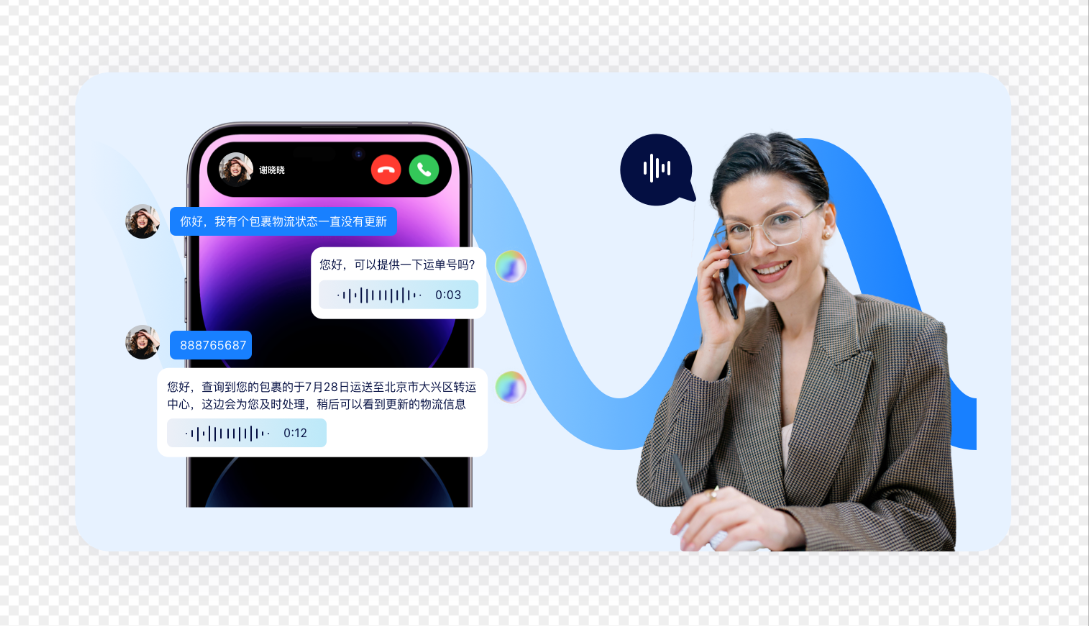
先把概念弄清楚:什么是“会话语音播报”
说白了,会话语音播报就是当有新的客户会话或关键消息到达时,系统用声音提醒坐席。比起仅靠桌面弹窗或手机震动,语音能更直接抓住人的注意力,尤其在坐席同时处理多任务或耳朵比眼睛更空闲时特别有用。
为什么要用语音播报?
- 提高响应及时性:坐席能更快知晓新会话或重要消息,减少漏接或延时回复。
- 适应环境:在窗口多、页面繁杂的情况下,语音比视觉通知更显眼。
- 降低监控成本:不必一直盯着工单列表,靠声音就能保持对新请求的感知。
美洽中可能的实现路径(从易到难)
按复杂度和可控性来分,有三类常见实现方式,我先把它们列出来,后面逐条展开:
- 后台内置功能:在美洽管理后台直接开启语音提醒(最快最省力)。
- 前端/客户端集成:用美洽提供的 SDK 监听事件,调用浏览器或客户端的 TTS(可自定义,灵活)。
- 服务器端/第三方 TTS:把会话事件推到自己的后端,使用云 TTS 服务合成音频并下发给坐席端(适合复杂播报逻辑或统一语音样式)。
方式一:后台内置功能(优先尝试)
很多企业版的客服平台会把常用的通知放进管理后台设置里,如果你的美洽账号含有“通知/消息设置”模块,按以下步骤试试:
- 登录美洽管理后台(需管理员或有权限的账号)。
- 找到“设置”或“系统设置”→“消息与通知”或“提醒设置”。
- 查找“语音播报”或“语音提醒”选项,开启后选择触发条件(例如“新会话到达”、“会话被指派给我”或“高优先级留言”)。
- 设置声音类型:系统预置、男女声、语言(普通话/粤语/英文等),以及音量或重复次数。
- 保存并在客服客户端或浏览器端测试(可能需要刷新页面或重启客户端)。
这条路最省事,但不同版本/套餐可能没有这一项。如果找不到相关选项,继续看下面两种可行办法。
方式二:前端/客户端集成(灵活,常用)
用美洽的前端/网页 SDK 或桌面客户端 SDK 监听会话事件,在事件回调里调用浏览器的语音接口或本地 TTS。优点是灵活度高,可以精准控制何时播报、播报内容和播报频率。
实现思路(关键步骤)
- 在坐席页面或客户端引入美洽的 SDK 并登录坐席身份。
- 监听会话相关事件(如 new_session、message_received、session_assigned 等)。
- 当事件发生且满足条件时,生成播报文本(如“新消息来自张三,请注意”)。
- 调用浏览器的 speechSynthesis API 或客户端的 TTS 接口合成并播放声音。
- 处理权限、静音、重复播报限流与并发情况(例如加入去抖动逻辑)。
示例逻辑(伪代码)
下面是一个简化的伪代码思路,表达怎么把会话事件和浏览器播报串起来:
// 1. 初始化 SDK 并登录
meiqia.init(options);
meiqia.on('connect', () => { /* 登录后逻辑 */ });
// 2. 监听消息事件
meiqia.on('message', data => {
if (shouldAnnounce(data)) {
let text = buildAnnouncementText(data);
speak(text);
}
});
// 3. 播报函数(用浏览器 speechSynthesis)
function speak(text) {
if (!window.speechSynthesis) return;
let utter = new SpeechSynthesisUtterance(text);
utter.lang = 'zh-CN';
utter.volume = 1.0;
window.speechSynthesis.speak(utter);
}
注意:以上是示意,具体事件名和 SDK 方法请以美洽官方 SDK 文档为准,事件过滤函数(shouldAnnounce)用来避免重复或过多播报。
方式三:服务器端 + 第三方 TTS(适合个性化要求)
如果需要统一声音风格、加入语音合成的专业音色,或者要把播报音频缓存到服务器再下发,可以采用后端合成音频的方式:
- 坐席端或美洽回调把会话事件发到你的后端(通过 Webhook 或 SDK 转发)。
- 后端根据策略调用云 TTS(如阿里云、腾讯云、百度云等),生成 mp3/wav。
- 将音频下发到坐席端播放(可以用 WebSocket 或直接返回给前端并触发播放)。
这种方法对稳定性和控制力最好,但实现成本最高,需要处理音频缓存、并发、时延和版权合规等细节。
实操细节:配置触发条件与播报内容设计
播报并不是越吵越好,合理的触发条件和播报文案可以让体验更佳。我会列出几个常见场景和建议的播报策略:
| 场景 | 触发条件 | 建议播报内容 |
| 新会话到达 | 会话未读且分配到该坐席/队列 | “有新客户入会,姓名张三,渠道:官网” |
| 消息到达 | 会话存在且在待回复状态 | “张三发送新消息:我想咨询订单问题” |
| 会话指派 | 会话被分配给当前坐席 | “会话已指派给您,客户李四” |
| 优先级提醒 | 含关键字或 VIP 客户 | “优先消息:VIP 客户王五,请优先处理” |
几点建议:
- 简短清晰:播报不要太长,关键信息(客户名、事件类型)最重要。
- 可配置化:允许坐席自定义是否接受播报和播报频率,避免打扰。比如坐席可以只在“新会话”时播报,不播报每条消息。
- 去重与节流:当短时间内有多条消息,先合并几秒内的消息再播报,或只播报“有新消息”而非每条逐条播。这样更友好。
权限、浏览器与移动端兼容问题
这部分容易踩坑,实际项目里常遇到:
- 浏览器权限:部分浏览器或系统要求用户允许自动播放声音,尤其是带有音频元素的页面。SpeechSynthesis API 通常能工作,但在某些环境下需要用户先有过一次交互(点击)才能播放声音。
- 静音/勿扰模式:用户设备处于静音或勿扰时,声音可能被屏蔽,建议同时保留视觉或震动备选方案。
- 移动端兼容:移动浏览器对自动播放限制更严格,在移动端最好配合推送通知或客户端 SDK 的本地播放能力。
- 多标签/多窗口:如果坐席打开多个标签页,注意只在主活动页面播报或做去重,避免重复提醒。
调试与排查指南(一步一步来)
遇到播报不响或不稳定,按这个清单逐项排查:
- 确认后台是否已启用语音提醒(若使用后台功能)。
- 检查坐席端是否被静音或浏览器被设置为禁止自动播放声音。
- 在控制台监控 SDK 事件,确认触发回调确实被调用。
- 在本地测试 speechSynthesis 能否工作:在浏览器控制台运行简单的语句播报测试。
- 查看是否有并发限制或频率控制导致播报被丢弃。
- 若使用第三方 TTS,检查音频生成与分发的延迟和错误日志。
- 确认坐席权限与账号设置(有些企业设置可能限制通知)。
常见错误与解决示例
- “没有声音”:先试在浏览器直接调用 speechSynthesis 播报测试文本,若能播则问题在事件触发;若不能播,检查浏览器和系统音量、Tab 静音。
- “重复播报很多次”:加去抖动(debounce)或合并机制,避免一条消息触发多次事件。
- “语言/发音不自然”:尝试更换 TTS 引擎或者调整语速、音调参数,服务器端合成通常有更多可调选项。
权限与合规(别忽视)
播报涉及语音内容,尤其涉及客户名字或隐私信息时,要注意合规:
- 仅播报必要信息,避免读出敏感数据(身份证号、银行卡等)。
- 根据公司隐私策略,避免把用户私人信息通过公共音箱播报给非相关人员。
- 在使用第三方 TTS 服务时,确认数据传输和存储的合规性(是否加密、是否存储音频等)。
性能与用户体验优化小贴士
- 分级提醒:只有高优先级会话用语音播报,普通消息用视觉提示。
- 声音个性化:允许坐席选择不同音量或声音风格,减少疲劳感。
- 语速与停顿:短语播报可稍快,包含姓名或要点时加短停顿,能提高理解率。
- 日志与审计:记录何时触发语音播报、播报内容和播放结果,便于定位问题并做质量分析。
一句话实操流程(回顾)
检查看你美洽后台有没有“语音提醒”功能→若有,按后台界面配置触发条件与声音→若无,用美洽 SDK 监听事件并调用浏览器 TTS 或接入云 TTS→处理权限、去重与体验细节→上线前做充分测试并注意隐私合规。
最后几条现场经验(边写边想)
- 别把所有消息都播报出来——坐席会被吵到起反感。
- 上线先做 A/B 测试,听听坐席反馈,必要时分时段开启语音(例如高峰期优先)。
- 如果团队里有人用 macOS、Windows 与手机混合,优先实现跨平台的策略,必要时为每个平台做小调整。
如果你想要我把一个具体的实现示例(比如基于美洽 Web SDK 的完整前端代码、或是服务器端对接某云厂商 TTS 的示例)写出来,我可以继续把伪代码扩展成可直接跑的样例——只要告诉我你目前用的是哪种美洽版本、目标客户端(浏览器/桌面/移动)和偏好的 TTS 服务就行,省得你瞎试来试去。